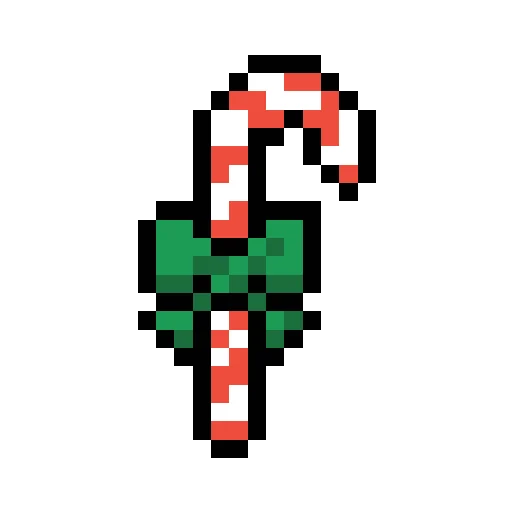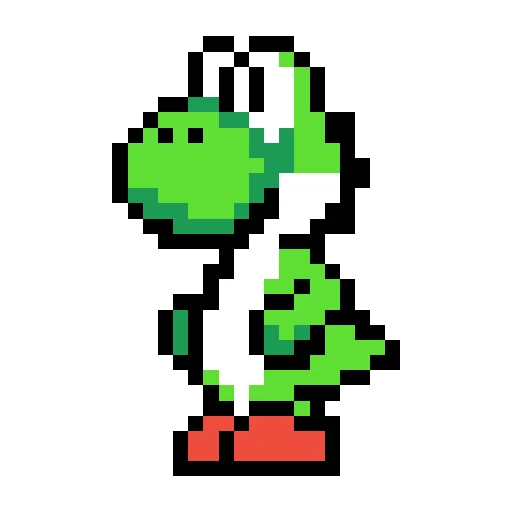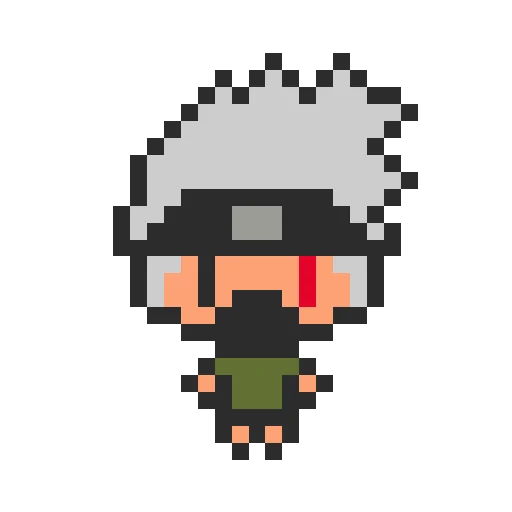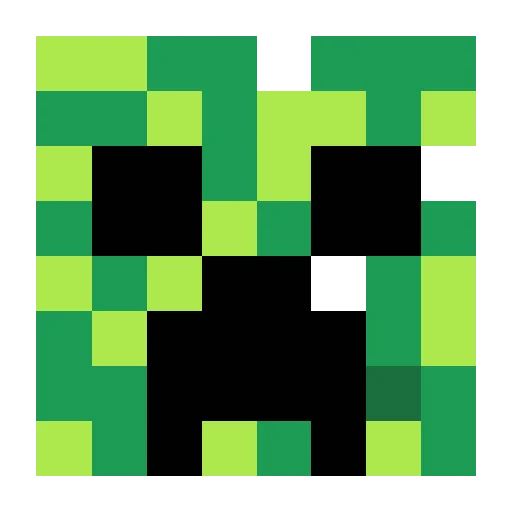
花朵19 x 19 · 15 色
先看不同圖片會產生什麼拼豆效果,理解尺寸、顏色數量與圖案難度的差異。
圖片轉拼豆,是把一張照片、插畫、Logo、圖示或像素圖重新整理成可以照著排豆的格子圖。它不是單純把圖片放大或加馬賽克,而是先把原圖縮到指定的拼豆寬高,讓你決定是否保持原圖比例,再依照你選的品牌色板,把每一格換成最接近的實際豆色。
轉換前後最需要取捨的是「像不像原圖」和「好不好製作」。寬高越大,人物表情、寵物毛色和插畫線條越容易保留,但豆量也會增加;最大顏色數越高,陰影越細,備料和分色就越麻煩。進階選項則用來處理照片和像素圖的差異,例如照片可以用更順滑的縮放,像素圖可以保留硬邊,標準風格適合保留原圖整體,混色能讓漸層更自然,卡通和素描則適合把雜訊壓低、輪廓拉出來。
這一區專門處理圖片轉換參數:你可以決定使用哪個拼豆品牌色板、圖片要縮成多少顆豆、是否保持原圖比例、最多保留幾種顏色,以及照片、像素圖、卡通化、混色或素描效果要怎麼套用。
先選 Perler、Hama、Artkal、MARD 或其他內建色板,工具會把圖片中的顏色對應到實際買得到的豆色。品牌不同,可用色號和相近色會不同,最後的備料清單也會跟著改變。
寬度和高度代表最後圖紙有幾顆豆。打開保持比例時,只調一邊就能避免照片被壓扁;關閉後可以做成固定大小的杯墊、吊飾或方形頭像。原圖尺寸提示可幫你判斷是否需要先裁切。
原圖類型會影響縮圖方式:像素圖邊緣更硬,照片更順滑。圖紙風格可在標準、卡通、混色、素描之間切換;再搭配顏色匹配、顏色壓縮和移除少量顏色,把雜點、漸層和細節控制到適合排豆的程度。
先用裁切決定主體,再用寬度、高度和保持比例決定圖紙形狀。接著設定最大顏色數和品牌色板,控制成品會用多少種豆色。最後再看原圖類型、圖紙風格、顏色匹配和少量顏色清理,讓照片的柔和漸層或像素圖的硬邊都能被轉成更好排的拼豆格。
先決定要用哪個品牌或規格,避免生成後才發現色號和手邊材料對不上。
用寬度、高度和保持比例控制外形;照片可先保留比例,小吊飾或杯墊可改成固定尺寸。
少色更容易備料和熨燙,高色能保留陰影;可以先用 12 到 20 色試看,再依結果加減。
依圖片類型選像素圖或照片,再用標準、卡通、混色、素描與小色塊清理修整結果。
開啟後寬高會同步變化,適合人像、寵物和 Logo;關閉後可自由拉成方形、長條或指定豆板比例。
像素圖模式保留清楚邊界,適合圖示和卡通;照片模式縮小時更順滑,適合真人、寵物和有光影的圖片。
標準保留原圖感,卡通讓色塊更乾淨,混色用點狀分布做漸層,素描則強調明暗和邊線。
快速適合一邊調參數一邊預覽,均衡會照顧人眼較敏感的色差,精確則更仔細比對但可能花更多時間。
主體模式優先留下大面積色塊,細節模式保留眼睛、高光和花紋,均衡則在乾淨畫面與小細節之間取中間值。
可用正數補邊、負數裁掉多餘邊緣;少於指定顆數的零碎顏色也能合併到接近色,讓圖紙更好讀。
照片、Logo、像素圖和插畫需要的設定不一樣。先看主體輪廓,再決定是否保留比例、要多少顏色,以及要用標準、卡通、混色或素描風格。
建議保留比例、用照片原圖類型,尺寸至少 48 顆以上,並用較高色數保留五官、毛色和光影。
可降低最大顏色數,選像素圖原圖類型或卡通風格,讓邊界更清楚、色塊更平整。
保持最近鄰縮放和像素圖類型,通常能保留硬邊;若原圖已經是小像素圖,可以少開混色。
混色風格可以讓過渡更柔和;若想做兒童手作,改用卡通風格和較少顏色會更容易完成。
圖片轉換優先在瀏覽器中完成,用來計算網格、色板和預覽。未主動儲存或發布的本地轉換結果不會自動展示在公開圖庫;若要把照片、角色圖、Logo 或商標做成可分享作品,請先確認你有使用與公開展示的權利。
照片、人像、寵物和 Logo 通常建議打開,避免臉或圖形被拉變形。若你要做固定尺寸的杯墊、吊飾或方形圖示,才適合關閉後分別調整寬度和高度。
小吊飾可以從 24 到 32 顆開始,頭像或寵物照片通常需要 48 顆以上才有表情和毛色。尺寸越大越像原圖,但豆量、時間和列印頁面也會增加。
不一定。高色數能保留陰影和漸層,但備料會變複雜。初學者可先用 12 到 18 色;人像、寵物或插畫細節多時,再提高到 20 色以上試看。
圖示、卡通、遊戲素材和本來就有硬邊的圖,適合選像素圖;真人、寵物、食物和有光影的圖片,適合選照片,縮小後會更平滑。
標準最接近原圖色塊;卡通會讓色塊更乾淨;混色用點狀分布做柔和過渡;素描會強化明暗和邊線,適合想要線稿感的圖片。
快速適合頻繁試尺寸和色數;均衡通常是最穩的預設;精確會更仔細找接近色,適合最後輸出前檢查,但處理時間可能更久。
如果某些顏色只出現幾顆,實作時通常很難分色,也可能只是圖片雜訊。設定門檻後,少於指定顆數的顏色會合併到接近色,圖紙會更乾淨。
正數邊距可以在圖案外圍補空白或背景色,負數可裁掉邊緣雜訊。做徽章、杯墊或需要留熨燙邊的作品時,這個設定很有用。
拼豆圖只能使用你所選色板裡存在的豆色,所以工具會找最接近的色號,而不是保留任意螢幕顏色。換品牌、提高最大顏色數或改用精確匹配,都可能改善結果。
可以。產生圖紙後可以切到編輯模式,針對眼睛、文字、邊線、背景雜點或少數錯色的位置再用畫筆、橡皮擦和取色工具微調。